

Linux Live USB Creator 2.8.18 简体中文版(在Windows中用U盘运行Linux)

在U盘中安装一个可以随身携带的Linux系统,Ubuntu、Fedora、Opensuse、Archlinux、linux mint等等200多种Linux类型想装哪个就装哪个!你可以用它来启动电脑,更有意思的是,你可以在运行Windows的电脑上直接使用此U盘来运行Linux,而无需安装其它任何软件!这就是Linux Live USB Creator,一个开源软件的奇妙之处!而且它界面漂亮,使用简单,只需轻松五步即可制作完成!
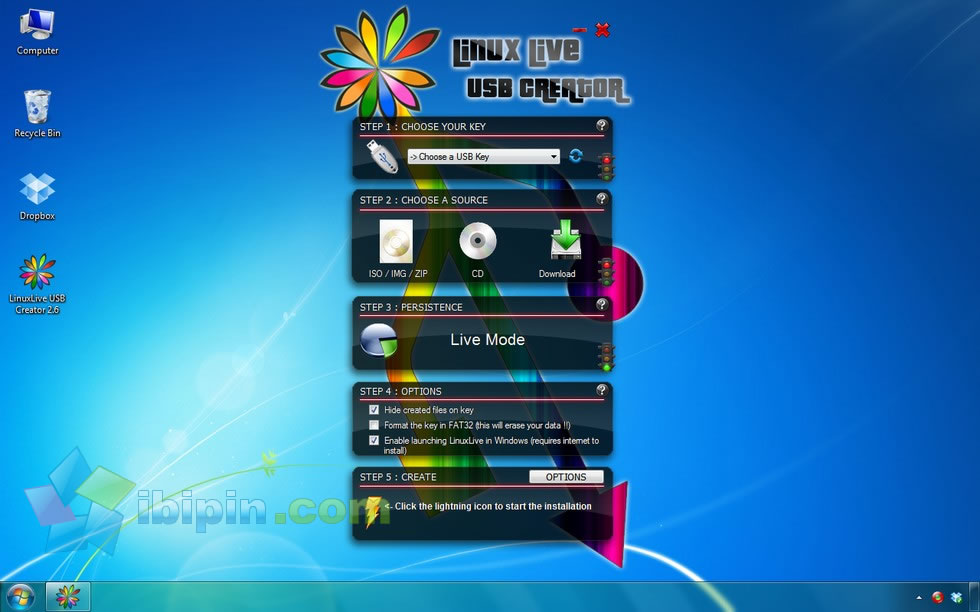
Linux Live USB Creator 2.8.18 简体中文版(在Windows中用U盘运行Linux)

五步制作方案:

1、选择要安装的U盘;
2、选择安装源(即Linux源文件,可以是ISO/光盘,也可以在线下载);
3、根据U盘容量等条件选择系统模式;
4、选择是否隐藏U盘上创建的文件、是否格式化U盘、是否需要在Windows中运行Linux。
5、安装!

温馨提示:本文发布于较早时期(2018年之前),软件下载地址已经失效,建议您在本站搜索该软件名称获取最新版本。

下载方法:打开链接–输入验证码–打开下载列表–左上角有一个免费用户下载–普通不限速下载。

Linux Live USB Creator 2.8.18 简体中文版(在Windows中用U盘运行Linux)下载:

下载地址:推荐地址 | 备用地址 |

版权声明:

小编:吾乐吧软件站

链接:https://www.wuleba.com/3558.html

来源:吾乐吧软件站

本资源仅供个人学习,禁止用于商业用途。下载后请于24小时内删除,并支持正版或原作者。因使用本资源导致的任何法律纠纷或损失,由使用者自行承担。

THE END
上一篇 Xleaner 4.24.1254 绿色便携版(德国非常流行的系统垃圾清理工具)
下一篇 Microsoft SQL Server 2008 远程过程调用失败 0x800706be 的图文解决方法
相关内容
转发
5
点赞
分享
全部转发 0 只看作者
按时间倒序 按时间正序

全部评论 5 只看作者
按时间倒序 按时间正序
moonero Lv.1
步骤3选择系统模式这里到底怎么选?点了半天不知道按哪里- -求解
2013年3月22日 22:29 0 回复
bizam
好东西 不错顶上去!
2012年12月2日 17:07 0 回复
傻瓜
果断试试
2012年11月4日 17:06 0 回复
人生路
真厉害!好东西!@
2012年9月26日 12:05 0 回复
游客98
果断试一试吧
2012年8月23日 08:07 0 回复
赞赏支持
微信收款码
微信扫一扫
支付宝收款码
支付宝扫一扫
投诉内容
0/200
上传图片(最多3张,单张不超过2MB)
生成分享图片
正在生成预览...