
TeamViewer教程 – 用Android手机远程操控你的电脑

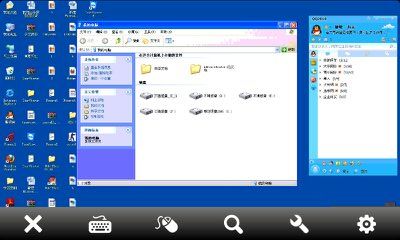
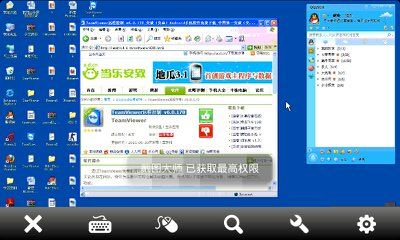
首先,先对这款Android软件功能以及硬件条件做一个简单的说明。1、功能:TeamViewer是一款远程操控软件,分为电脑端和手机端两种。手机端使用TeamViewer之后就相当于你有了一个远程的“鼠标和监控屏幕”,实现用手机远程操控你的电脑。2、硬件要求:必须有一台电脑,一台智能手机,且手机与电脑能通过有线或无线进行通信。

TeamViewer教程 – 用Android手机远程操控你的电脑
TeamViewer教程 – 用Android手机远程操控你的电脑插图
教程第一部分下载并安装电脑版TeamViewer

电脑端安装方法:

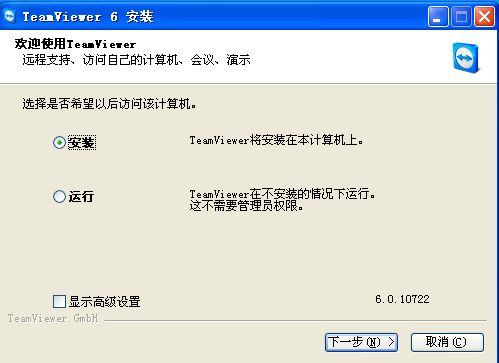
1、打开已下载好的TamViewer_Setup.exe,(推荐)选择“安装”(也可选择“运行”,仅仅试用程序功能,不会把程序安装在你的电脑上),再点击“下一步”继续安装。
TeamViewer教程 – 用Android手机远程操控你的电脑插图1

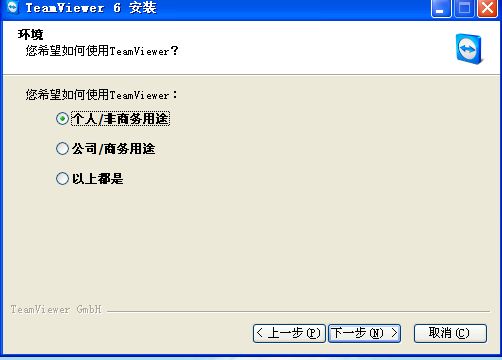
2、选择“个人/非商务用途”,再点“下一步”继续安装。

TeamViewer教程 – 用Android手机远程操控你的电脑插图2

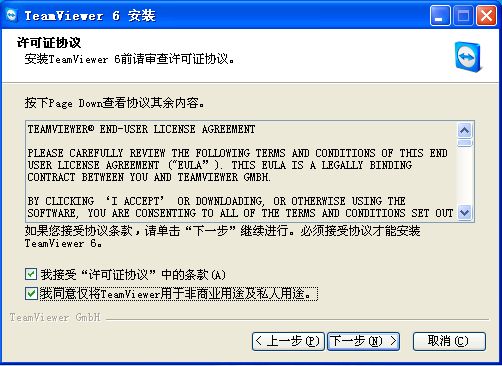
3、如图,同意使用条款,再点击“下一步“继续安装。

TeamViewer教程 – 用Android手机远程操控你的电脑插图3

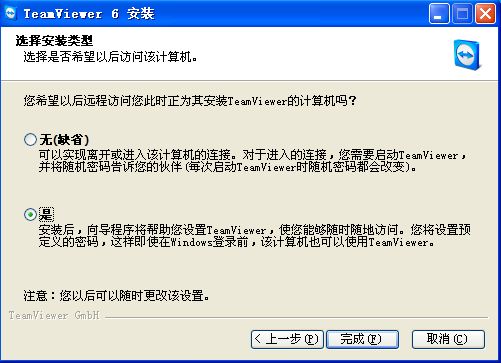
4、安装类型根据自己使用情况选择。

TeamViewer教程 – 用Android手机远程操控你的电脑插图4

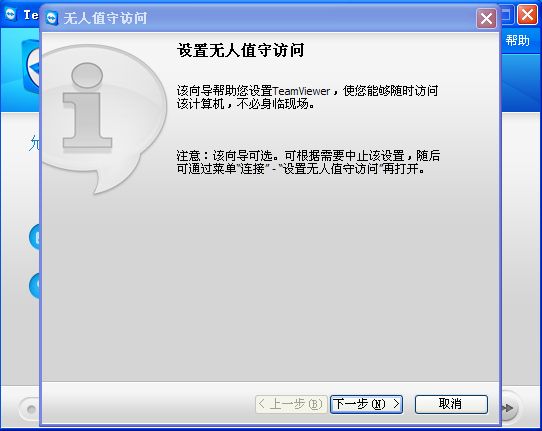
无人值守访问设置:

5、选择“下一步”。

TeamViewer教程 – 用Android手机远程操控你的电脑插图5

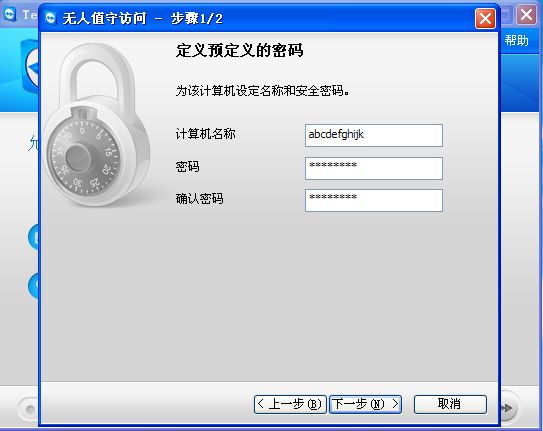
6、设置自己的账户、密码。

TeamViewer教程 – 用Android手机远程操控你的电脑插图6

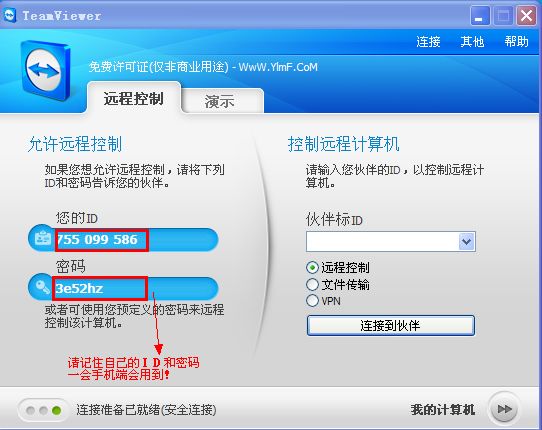
7、设置成功后会显示获得远程控制这台电脑的ID和密码。

TeamViewer教程 – 用Android手机远程操控你的电脑插图7

温馨提示:请记住远程控制自己电脑的ID和密码,方便一会手机上操作。(切忌不要随意泄露自己的ID和密码!以免发生意外。

8、至此,电脑端安装完成!

教程第二部分手机端下载并安装手机版TeamViewer

手机端使用TeamViewer教程

下载手机端TeamViewer到手机存储卡里,然后安装。按照如下教程设置选项。

1.打开手机端TeamViewer
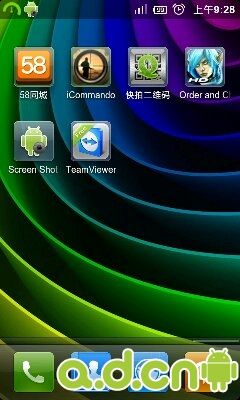
TeamViewer教程 – 用Android手机远程操控你的电脑插图8

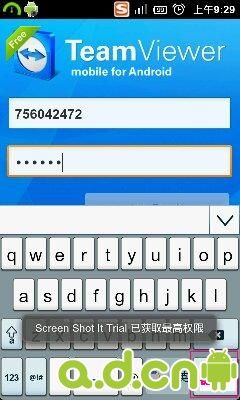
2.输入电脑端给出的远程连接ID和密码(刚才记下的ID和密码)

TeamViewer教程 – 用Android手机远程操控你的电脑插图9

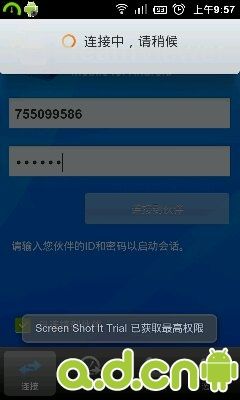
注意:这里输完了密码后,直接按Enter键开始连接.

TeamViewer教程 – 用Android手机远程操控你的电脑插图10

按Enter键后,开始连接

3.用3G或WIFI网络,很快就连接成功,并弹出使用说明。点确定后,便可以用手机远程操控你的电脑了。
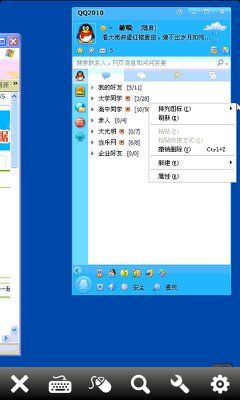
TeamViewer教程 – 用Android手机远程操控你的电脑插图11

TeamViewer教程 – 用Android手机远程操控你的电脑插图12

TeamViewer教程 – 用Android手机远程操控你的电脑插图13

TeamViewer使用教程到此结束。

文/android.d

版权声明:

小编:吾乐吧软件站

链接:https://www.wuleba.com/3869.html

来源:吾乐吧软件站

本资源仅供个人学习,禁止用于商业用途。下载后请于24小时内删除,并支持正版或原作者。因使用本资源导致的任何法律纠纷或损失,由使用者自行承担。

THE END
上一篇 斯凯发声明否认腾讯暂停斯凯平台QQ服务
下一篇 快讯:修正制药官方网站被黑
相关内容
转发
评论
点赞
分享
全部转发 0 只看作者
按时间倒序 按时间正序

全部评论 0 只看作者
按时间倒序 按时间正序
暂无评论,快来抢沙发吧
赞赏支持
微信收款码
微信扫一扫
支付宝收款码
支付宝扫一扫
投诉内容
0/200
上传图片(最多3张,单张不超过2MB)
生成分享图片
正在生成预览...