

有些用户在安装好Android SDK后,打开Android SDK Manager下载API时一直显示“Done loading packages”却迟迟不能前进,界面显示的Package空空如也。自己也出现了这种情况,于是乎,把自己成功解决此问题的方法分享给大家。
如何解决Android SDK无法下载Package的问题
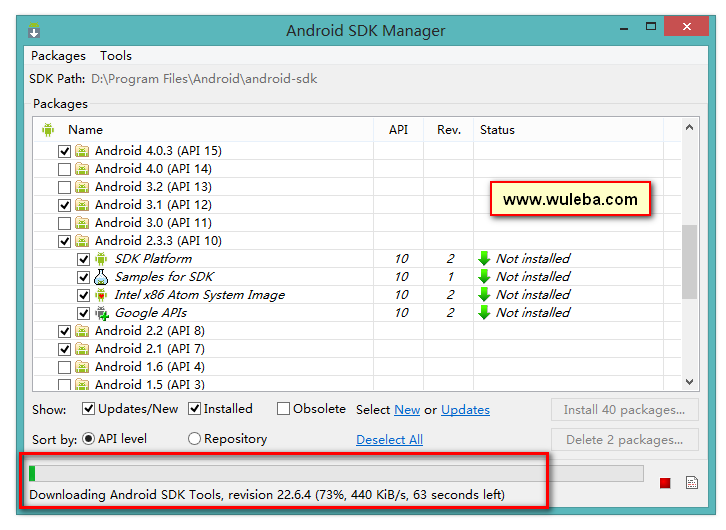
最终能够正常下载的效果图
工具/原料
Android SDK for Windows
Hosts文件
方法/步骤
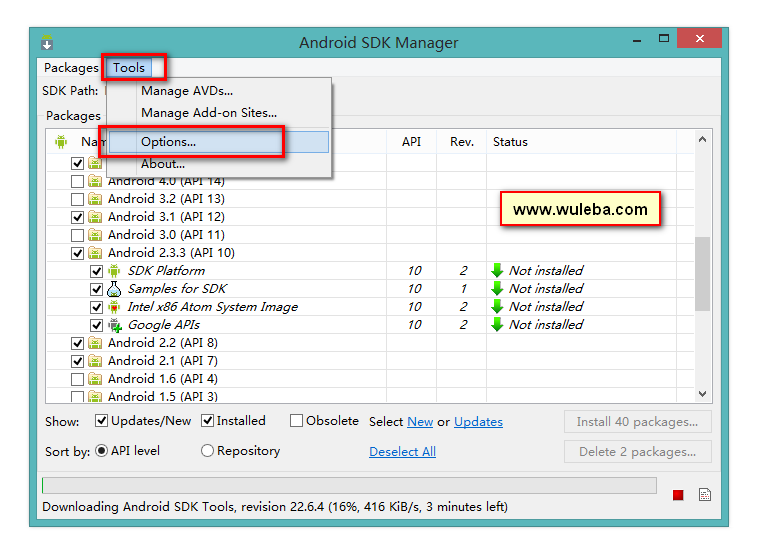
1、用户需要首先打开已下载的安卓SDK管理器“Android SDK Manager”,然后点击菜单栏中的“Tools”菜单选项,接下来只需选择“Options”选项即可打开设置窗体,如图所示,这一步相信大家都不陌生,能够得心应手。
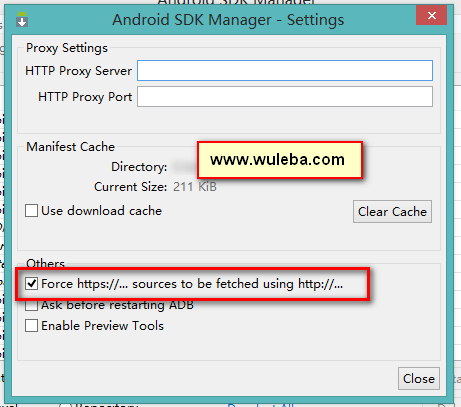
2、接下来,便是关键的一个步骤,这一步就确定了是否能够成功下载安卓系统包的情况。如图,在新的窗体中勾选以Force开头的复选框按钮,然后鼠标点击“Close”按钮关闭窗口并保存以上用户设置。
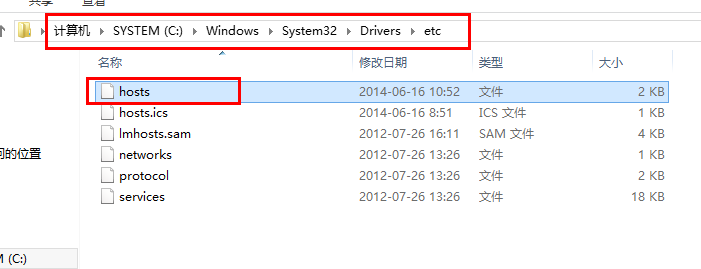
3、打开Windows资源管理器(我的电脑,win8下即计算机),打开“C:\Windows\System32\drivers\etc”文件夹,注意System32下是drivers文件夹,不是driver文件夹,如图所示。
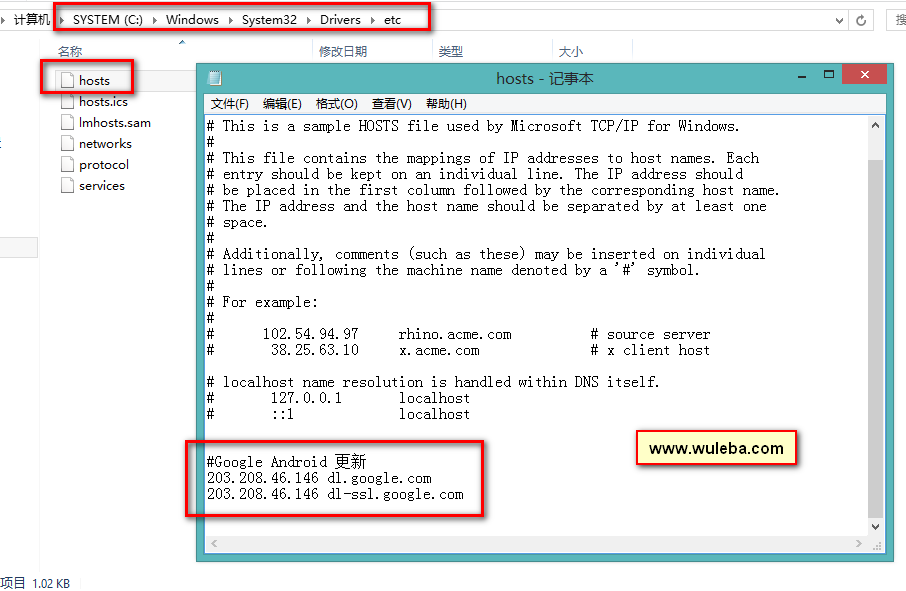
4、鼠标双击“hosts”文件,这时不能够直接利用关联应用程序打开此文件。需要在出现的“打开方式”对话框中选择打开方式为“记事本”程序,然后点击“确定”按钮即可打开hosts文件,如图所示,里面的文字清晰可见。
5、然后,在出现的记事本窗体中的最末位处加入文字:
#Google Android 更新
203.208.46.146 dl.google.com
203.208.46.146 dl-ssl.google.com
需要用户注意的是,中间的空格和换行要谨慎操作,如图所示。
6、其中,“#”号后面的内容是注释内容,不起实际作用,意在提醒用户它的设置,类似注释的效果。在输入上一步中的文字后,依次点击窗体中的“文件”、“保存”(或者按快捷键Ctrl+S)菜单,然后关闭窗口即可。
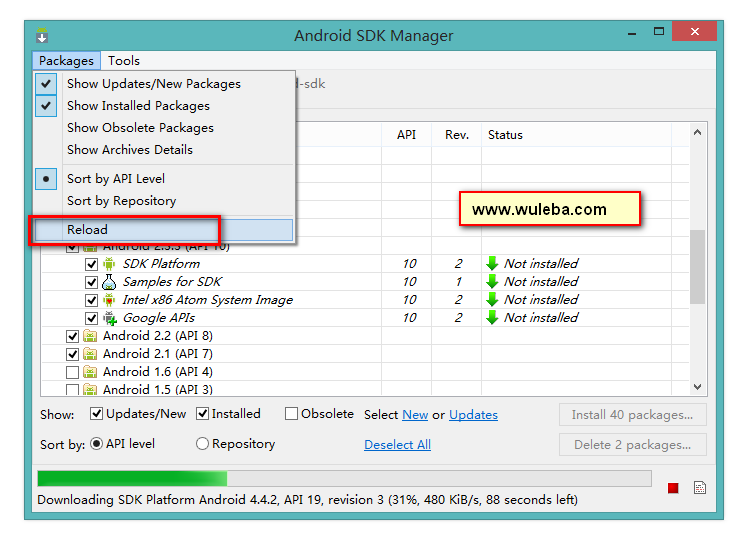
7、回到Android SDK Manager,菜单栏中依次选择“Packages”、“Reload”,然后就会显示所有的Packages。这时,您便可以轻松下载各个安卓系统的Package包,尽情享受或测试安卓应用程序吧!
注意事项
用户可以先修改hosts文件,然后再设置Android SDK Manager的Options,这样可能就会立即生效,不用再点击“Reload”。
以上hosts文件中加入的两段无#号开头的文字类似是一个地址的映射,当我们访问dl.google.com这个的时候就会自动转换为203.208.46.146去访问。