

🐢 前言
你让 AI 改代码,它改爽了,但你的文件被删了。
你 Ctrl+C、Ctrl+V 备份整个文件夹,桌面堆了 20 个”最终版final_v3真的最终版”。
朋友,是时候请出小乌龟(TortoiseGit) 了——一个让你右键点点点就能驾驭 Git 的神器。
🧰 我们要安装的三件套
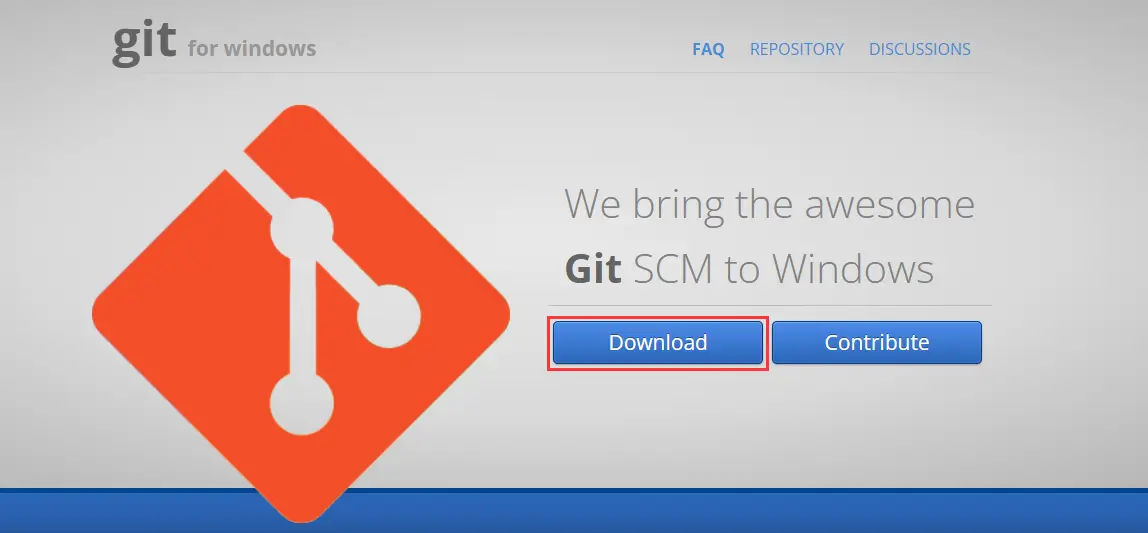
第一步:下载 Git 引擎工具:https://git-for-windows.github.io/ 或者 国内网盘下载地址
第二步:下载 TortoiseGit 图形界面&中文语言包:https://tortoisegit.org/download/ 或者 国内网盘下载地址
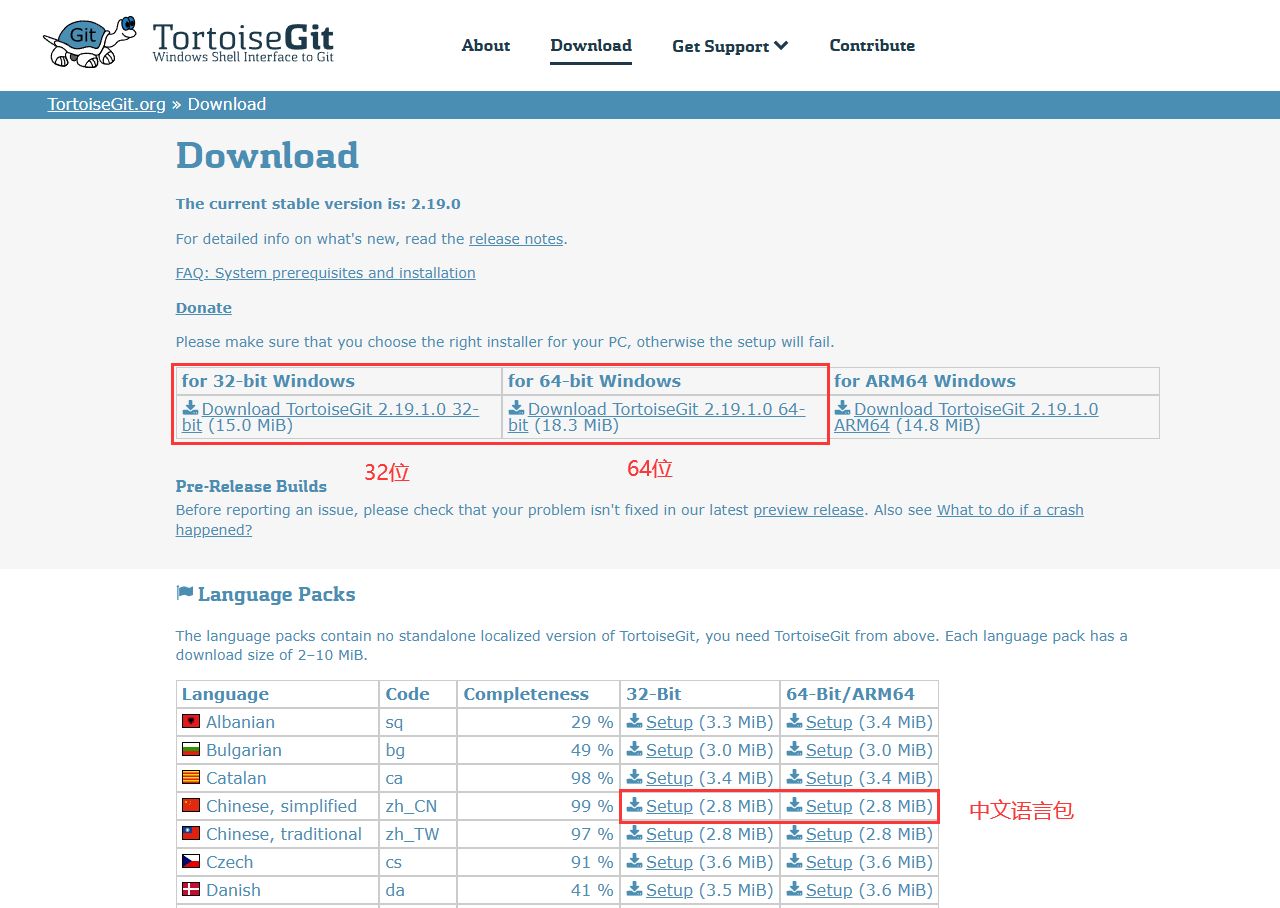
第三步:最终所需三件套
| 安装顺序 | 角色 | 安装包 |
|---|---|---|
| 1️⃣ 第一个装 | Git 引擎(汽车发动机) | Git-2.55.0.3-64-bit.exe |
| 2️⃣ 第二个装 | 图形界面(方向盘+仪表盘) | TortoiseGit-2.19.1.0-64bit.msi |
| 3️⃣ 第三个装 | 中文语言包 | TortoiseGit-LanguagePack-2.19.0.0-64bit-zh_CN.msi |
⚠️ 顺序绝对不能错:先装 Git 引擎,再装小乌龟,最后汉化。反过来小乌龟找不到发动机,直接罢工 。
📦 安装三部曲(全程鼠标,零命令)
第一步:装 Git
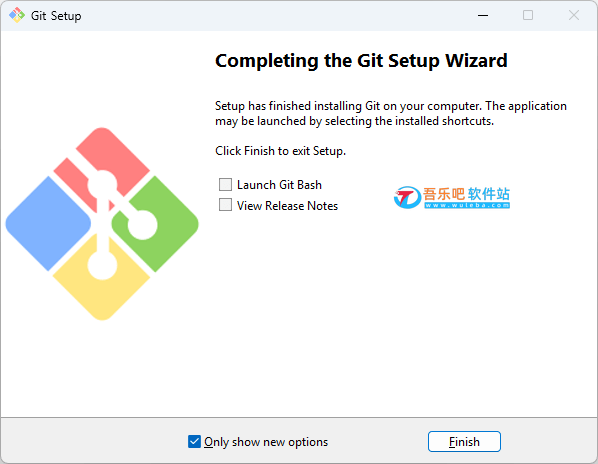
双击 Git-2.55.0.3-64-bit.exe,除了安装路径建议改成 `C:\Program Files\Git`(避开中文路径)之外,其余全部默认,一路 Next(下一步) 到 Finish (结束)。
装完桌面不会有图标,正常,Git 是后台服务。
第二步:装 TortoiseGit
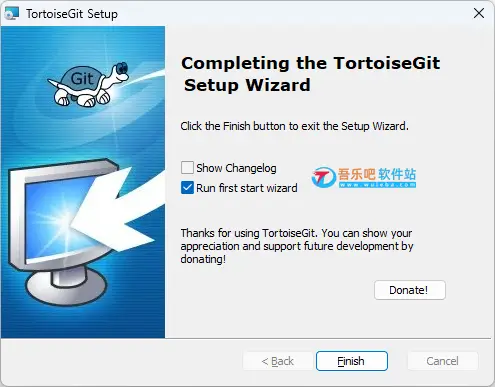
双击 TortoiseGit-2.19.1.0-64bit.msi,一路 Next。
装完自动弹出配置向导:
-
- 它会自动探测到 Git 路径(
C:\Program Files\Git\bin\git.exe),确认无误 - 填写用户名和邮箱(随便填,比如
吾乐吧/[email protected]),这只是用来标记”谁做的提交” - 点”完成”
- 它会自动探测到 Git 路径(
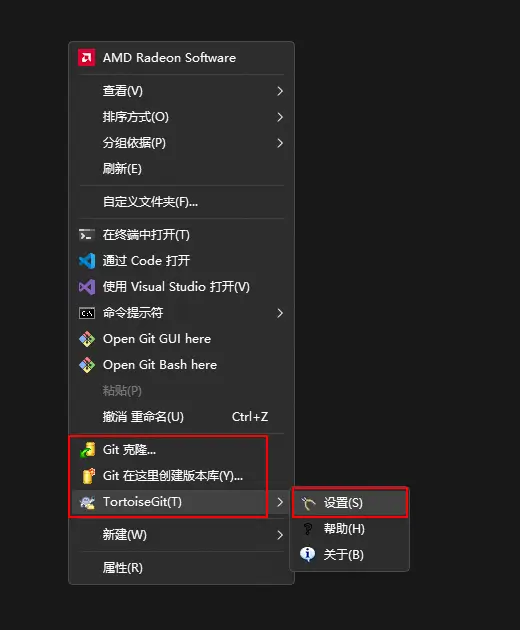
验证安装:桌面空白处点右键,如果菜单里出现 Git 克隆...、在这里创建版本库,恭喜,小乌龟活了 。
第三步:装中文语言包
双击 TortoiseGit-LanguagePack-2.19.0.0-64bit-zh_CN.msi → 一路 Next。
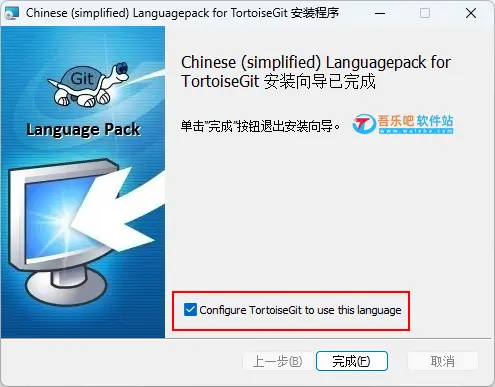
安装到最后一步勾选“Configure TortoiseGit to use this language” 就可以直接使用中文语言
也可以手动修改语言:右键 → TortoiseGit → 设置 → 左侧 常规 → 右侧 语言 下拉选 中文(简体) → 确定。
再次右键,菜单全变中文了。
🧠 先搞懂 7 个核心概念(不看这段,后面全懵)
Git 听起来吓人,其实就是给代码拍快照 + 备份这两件事。下面这张”概念小词典”,建议你贴在显示器边框上。
1. 仓库 / Repository(版本库)—— 中文菜单:在这里创建版本库
💡 英文菜单:Git Create repository here
是什么:一个被 Git 盯上的普通文件夹,里面多了个隐藏的 .git 目录,相当于一本”日记本”,记录这个项目每一次改动的历史 。
打个比方:你的项目文件夹本来是个普通房间,执行”创建版本库”后,房间里藏了一本时光日记,以后每次改动都会被记录下来 。
2. 提交 / Commit —— 中文菜单:Git 提交(C) → "master"...
💡英文菜单:Git Commit
是什么:给当前代码拍一张”快照”,永久存进本地仓库的历史里。每次提交都要写一段提交信息(比如”AI 帮我写了登录功能”),相当于给这个存档起个名字 。
打个比方:打游戏时点”保存进度”。以后无论代码怎么崩,都能读档回到这一刻 。
⚠️ 关键认知:提交只是存到了你自己电脑的本地仓库,别人/云端还看不到!
3. 推送 / Push —— 中文菜单:右键 → TortoiseGit → 推送(H)...
是什么:把你本地仓库里那些”提交快照”上传到远程仓库(如 Gitee / GitHub),让云端有备份、让别人能看到 。
打个比方:你把存档从本地保险箱寄到了云端的保险柜 。
4. 拉取 / Pull —— 中文菜单:右键 → TortoiseGit → 拉取(P)...
是什么:Pull = Fetch + Merge。从远程仓库下载最新代码,并且自动合并到你当前的本地代码中 。
打个比方:队友往云端传了新作业,你点”拉取”,相当于把队友的进度同步到你的书桌上,Git 还会自动帮你拼到一起 。
⚠️ 如果两人改了同一段代码,Git 拼不到一起,就会报冲突(Conflict),需要人工介入。
5. 获取 / Fetch —— 中文菜单:右键 → TortoiseGit → 获取(E)...
是什么:也是从远程仓库下载更新,但不会自动合并到你的本地代码 。
打个比方:你去邮局取了包裹(远程的更新),但只是放在门口看看里面是啥,还没拆开用到 。
Fetch vs Pull 的区别:
| 操作 | 下载远程更新 | 自动合并到本地 |
|---|---|---|
| 获取 Fetch | ✅ | ❌ |
| 拉取 Pull | ✅ | ✅ |
小白日常用 Pull 就够了;想”先看看远程改了啥再决定要不要合并”时,才用 Fetch。
6. 同步 / Sync —— 中文菜单:右键 → Git 同步
是什么:TortoiseGit 特有的一个聚合窗口,里面集成了拉取、推送、获取等按钮,相当于”先拉后推”的一站式操作台 。
打个比方:一个控制台,左边拉、右边推,中间看日志 。
💡 单人用 AI 编程的场景,其实主要用提交 + 推送就够了,”同步”窗口更适合多人协作时快速操作。
7. 克隆 / Clone —— 中文菜单:右键 → Git 克隆...
是什么:从远程仓库(比如 GitHub 上的开源项目)把整个项目下载到本地,包括所有代码和历史记录 。
打个比方:别人在云端的整个游戏(不只是存档),你下载到自己电脑上玩 。
🎯 概念关系一图流
你的电脑                              云端(Gitee/GitHub)
─────────────────────────────────────────────────────────
工作区(写代码)
   ↓ 提交(Commit)
本地仓库(.git 快照历史)
   ↓ 推送(Push)                     远程仓库
   ↑ 拉取(Pull) = 获取+合并 ──────→
   ↑ 获取(Fetch) 只下载不合并 ↗
─────────────────────────────────────────────────────────
记住这条铁律:
改完代码 → 提交(Commit) 存本地 → 推送(Push) 上云端
开工之前 → 拉取(Pull) 拿最新
🏗️ 实战一:创建本地仓库(让文件夹被 Git 盯上)
假设你有个 AI 帮你写的项目,路径是 D:\吾乐吧的AI项目。
- 进入
D:\吾乐吧的AI项目 - 右键 →
Git 在这里创建版本库(英文:Create repository here) - 弹窗里不要勾”制作纯版本库”(纯仓库没有工作区,不适合咱们)
- 点”确定”
文件夹里会多出一个隐藏的 .git 目录——这就是 Git 的”黑匣子”,千万别手贱删它 。
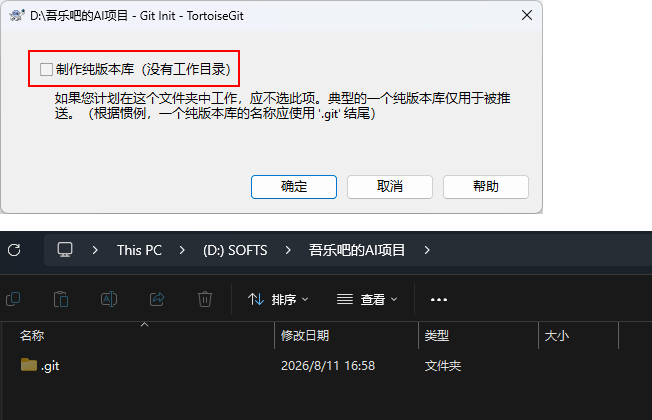
文件夹图标可能会出现红色感叹号,意思是”有改动还没提交”,这是正常的。
📸 实战二:提交(Commit)—— 给代码拍快照
AI 帮你写完一个功能、代码能跑。赶紧提交,存个档:
- 在
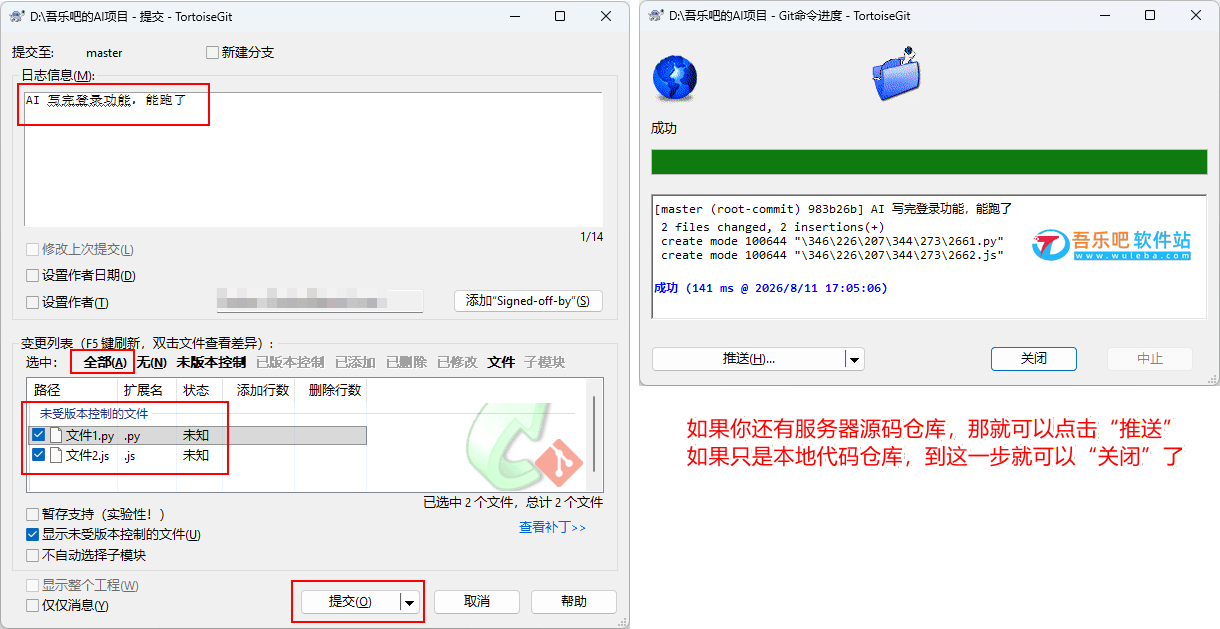
D:\吾乐吧的AI项目文件夹上右键 →Git 提交(C) → "master"...(英文:Git Commit) - 弹出提交窗口:
┌──────────────────────────────────────────┐
│ 日志信息(提交信息):                     │
│ [ AI 写完登录功能,能跑了 ]   ← 写人话!   │
│                                            │
│ ☑ 文件1.py                                 │
│ ☑ 文件2.js                                 │
│                                            │
│        [ 提交 ]  [ 取消 ]                  │
└──────────────────────────────────────────┘- 勾选要提交的文件(一般全选)
- 填写提交信息:这是最关键的一步!写清楚”这次改了啥”,比如
AI 写完登录功能,能跑了 - 点”提交”
🎉 提交成功!这个版本的代码已经永久存进你电脑的本地仓库了。以后随时能回到这一刻。
💡 黄金习惯:吾乐吧小编作为一个十几年的资深码农,强烈建议大家:AI 每帮你完成一个独立功能 / 修完一个 bug,就提交一次。就像吃完饭就洗碗,好习惯受益终身。
⏪ 实战三:还原(Revert)—— 撤销AI改乱的修改,或者恢复误删的文件
AI有时候可能直接把文件删了,或者改得面目全非你不想保存。这时候不需要回滚整个版本,只要“还原”单个/多个文件就行。
场景A:AI误删了一个文件,想找回来
1. 在项目文件夹上右键 → TortoiseGit → 显示日志
2. 找到删除发生之前的那个版本(比如“AI添加了登录功能”那次提交)
3. 展开该版本的文件列表,找到被删的那个文件
4. 右键点击该文件 → 还原(英文:Revert)
文件会立刻回到文件夹里,内容就是删除前的样子。
场景B:AI改乱了某个文件,你想放弃所有未提交的改动(大多是数这个场景)
如果你还没提交,AI把代码改得一团糟,你想直接回到上一次提交时的干净状态:
1. 在项目文件夹上右键 → TortoiseGit → 还原(R)…(英文:Revert)
2. 弹窗会列出所有有改动的文件,勾选你想恢复的文件(或者全选)
3. 点“确定”
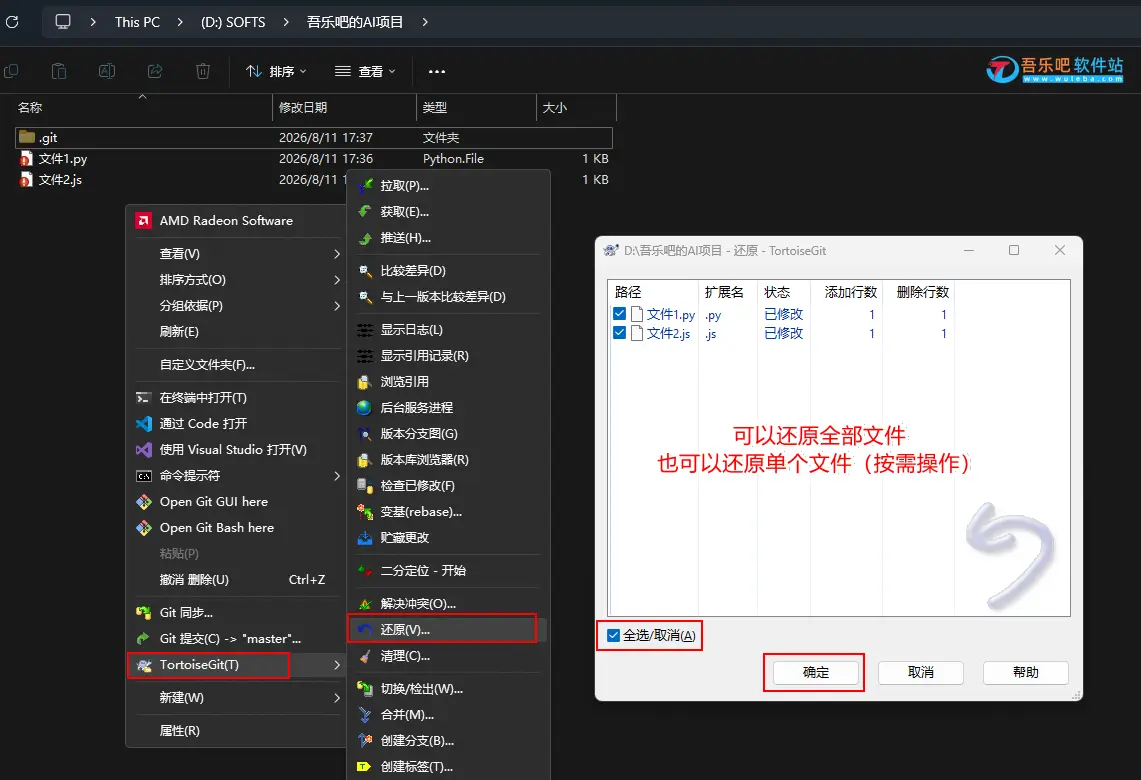
⚠️ 注意:这个操作会永久丢弃你当前未提交的所有修改,文件内容回到最近一次提交时的样子。
💡 小技巧:如果你只想恢复某一个文件,也可以在文件上直接右键 → TortoiseGit → 还原,效果一样。
⏪ 实战四:重置(Reset)—— AI 改崩了?一键穿越
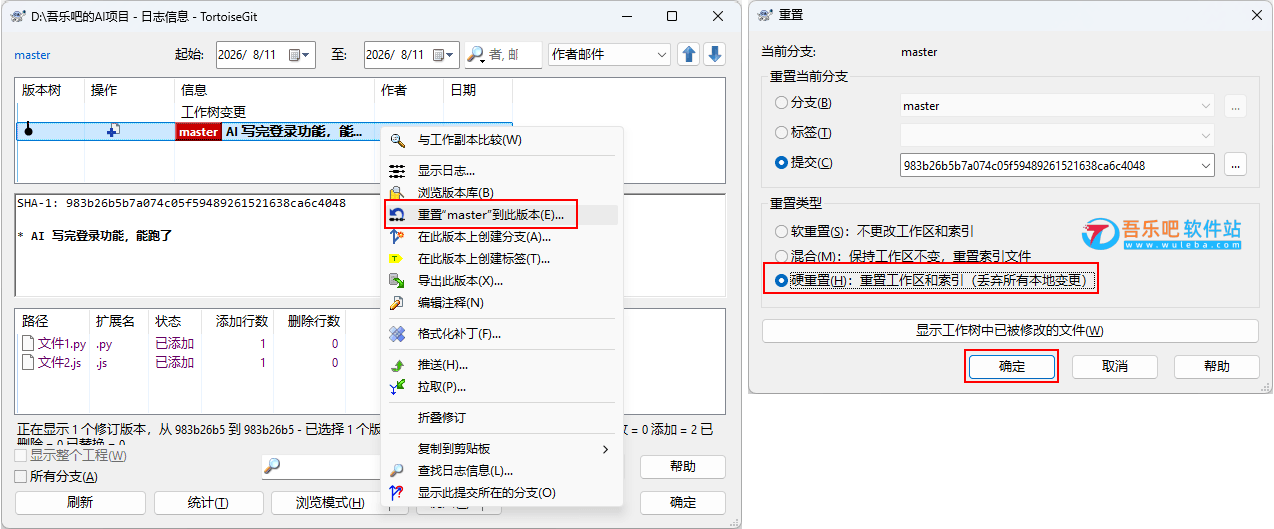
如果代码已经被AI改炸了(例如:修改了很多个文件),并且已经通过“commit/Git 提交”进本地仓库了,这个时候单纯的还原已经不太适用,可以通过重置整个版本解决(一般较少使用这个场景):
- 项目文件夹上右键 →
TortoiseGit→显示日志 - 看到时间线:
● 修复了按钮点击报错        (今天 15:30)  ← 当前版本,崩了
● AI 添加了登录功能          (今天 11:20)  ← 这个版本是好的
● 初始化项目 (昨天 20:00)- 右键点击”AI 添加了登录功能”那条 →
重置到这个版本... - 弹窗中选择
硬重置 → 确定
瞬间,文件夹回到 11:20 的样子,AI 后来的破坏全部消失 。
⚠️ 硬重置会丢弃当前所有未提交的改动。如果你只是想”看看旧版本长啥样”,可以选”软重置”;
🌐 实战五:推送到云端(Push)—— 给代码上双保险
本地提交还不够稳,电脑坏了咋办?推到 Gitee(国内版 GitHub,访问快):
一、在 Gitee 上建远程仓库
- 打开 gitee.com,注册登录
- 点右上角
+→新建仓库 - 仓库名填
my-ai-project,其他默认,点”创建” - 复制出现的 HTTPS 地址,类似
https://gitee.com/你的名/my-ai-project.git
二、本地关联远程仓库
- 项目文件夹右键 →
TortoiseGit→设置 - 左侧选
远端 - 远端名填
origin(惯例叫法) - URL 粘贴刚才复制的地址
- 点”添加/保存” → 确定
三、推送
- 项目文件夹右键 →
TortoiseGit→推送(H)...(英文:Push) - 远端选
origin,分支选master(或main) - 点”确定”
- 首次会弹 Gitee 登录框,输入账号密码(现在 Gitee 推荐用”个人访问令牌”代替密码)
推送成功!刷新 Gitee 页面,就能看到你的代码了。
💡 以后每次提交后,想备份到云端就点一下”推送”。提交是存本地,推送是传云端,两步走清楚。
📥 实战六:克隆(Clone)—— 把别人/云端的代码下载下来
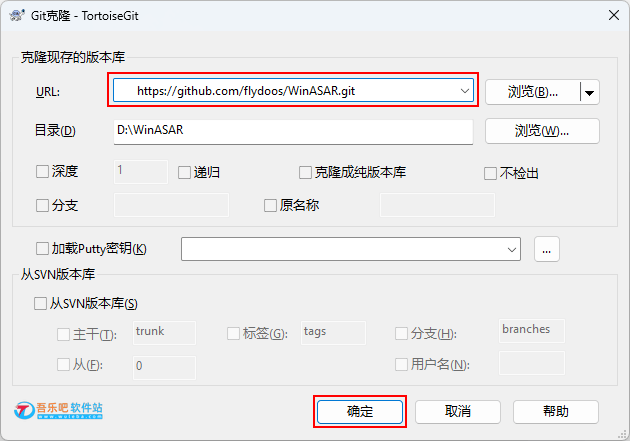
同事发了个 Git 地址,或者你想下载 GitHub 上的开源项目:
- 找个空文件夹(比如
D:\学习项目) - 右键 →
Git 克隆...(英文:Clone) - URL 栏粘贴项目地址(如
https://github.com/flydoos/WinASAR.git) - 目录栏会自动填好,也可改成你想要的路径
- 点”确定”,进度条走完就下载好了
🔄 实战七:拉取与获取(Pull / Fetch)—— 拿到别人/云端的最新
场景:你在另一台电脑上推了代码,现在回到这台电脑,想把最新版本拿过来。
拉取(Pull)= 获取 + 自动合并
项目文件夹右键 → TortoiseGit → 拉取(P)...(英文:Pull)→ 确定。
远程的最新代码会下载并自动合并到你的本地文件夹 。
获取(Fetch)= 只下载不合并
项目文件夹右键 → TortoiseGit → 获取(E)...(英文:Fetch)→ 确定。
远程更新被下载到本地仓库,但不动你的工作区文件。等你确认没问题,再手动合并 。
💡 日常单人 AI 编程,用 Pull 就够。团队协作时,Fetch 更安全——先看看别人改了啥,再决定是否合并。
🎮 实战八:同步(Sync)—— 一站式操作台
项目文件夹右键 → Git 同步,会弹出一个聚合窗口:
┌──────────────────────────────────────────┐
│  [ 拉取(P) ]  [ 获取(E) ]  [ 推送(H) ]      │
│                                            │
│  ┌─ 日志列表 ─────────────────────────┐    │
│  │ ● 提交3: 修复bug    (今天 15:30)   │    │
│  │ ● 提交2: AI写登录    (今天 11:20)  │    │
│  │ ● 提交1: 初始化      (昨天 20:00)  │    │
│  └────────────────────────────────────┘    │
└──────────────────────────────────────────┘这里可以一口气完成拉取、获取、推送,适合多人协作时快速操作 。单人 AI 编程用不太到,知道有这么个东西就行。
📋 速查表(建议收藏)
| 你想干啥 | 右键菜单 | 英文 | 作用域 |
|---|---|---|---|
| 让文件夹被 Git 管理 | Git 在这里创建版本库 |
Create repository here | 本地 |
| 给当前代码拍快照 | Git 提交(C) → "master"... |
Commit | 本地 |
| 上传到云端 | TortoiseGit → 推送(H)... |
Push | 本地 → 远程 |
| 下载并合并云端更新 | TortoiseGit → 拉取(P)... |
Pull | 远程 → 本地 |
| 只下载云端更新 | TortoiseGit → 获取(E)... |
Fetch | 远程 → 本地 |
| 下载整个项目 | Git 克隆... |
Clone | 远程 → 本地 |
| 一站式拉/推/获取 | Git 同步 |
Sync | 双向 |
| 恢复误删的文件或撤销修改(常用) | 显示日志 → 右键 → 还原 |
Revert | 本地 |
| 回到某个历史版本 | 显示日志 → 右键 → 重置到这个版本 |
Reset | 本地 |
| 查看提交历史 | TortoiseGit → 显示日志 |
Show Log | 本地 |
😂 幽默小剧场:用了 Git 前后的对比
以前:
AI:”我把你的代码优化了一下。”
你:(打开文件夹)额😅,文件少了三个!赶紧复制整个文件夹到
备份-20250811-紧急。AI:”我又优化了一次。”
你:(看着桌面上 20 个带日期的文件夹)……哪个才是对的啊!!!
现在:
AI:”我把你的代码优化了一下。”
你:(右键 → 提交,写备注”AI优化前”)
AI:”我又优化了一次,好像崩了。”
你:(右键 → 显示日志 → 右键上一个版本 → 还原(推荐)或重置)
AI:”咦,你怎么做到的?”
你:(微微一笑)”我有小乌龟。” 🐢
❓ 小白最常问的 6 个问题
Q1:提交和推送有什么区别?我刚点了提交,为啥 Gitee 上看不到?
A:提交只是存到你电脑本地的仓库,Gitee 上还看不到。必须再点一次”推送”,代码才会上传到云端 。两步走,缺一不可。
Q2:忘了提交,AI 改崩了,文件都没了怎么办?
A:如果你还没关编辑器,Ctrl+Z 试试。如果已经关了……这次就当买个教训,以后记得 AI 每改完一个功能就提交一次。
Q3:拉取时提示”冲突”怎么办?
A:说明你和别人(或云端)改了同一段代码,Git 不知道听谁的。TortoiseGit 会弹出冲突解决窗口,左边是你本地版本,右边是远程版本,手动选保留哪边(或两边都要),保存后再提交 。
Q4:提交时提示”作者身份未设置”?
A:装小乌龟时没填用户名和邮箱。右键 → TortoiseGit → 设置 → Git → 填上用户名和邮箱 → 确定 。
Q5:推送到 Gitee 时提示”认证失败”?
A:现在 Gitee 推荐用个人访问令牌(token)代替密码。去 Gitee 设置里生成一个 token,复制,粘贴到密码框里 。
Q6:Fetch 和 Pull 到底用哪个?
A:单人 AI 编程用 Pull 就够了(下载 + 自动合并一步到位)。想”先看清楚远程改了啥再决定合不合”就用 Fetch 。
🎁 给你的 AI 编程工作流(背下来)
1. 早上开工前:右键 → 拉取(Pull)     # 拿到最新
2. 让 AI 改代码
3. AI 完成一个功能:右键 → 提交(Commit) + 写备注
4. 想备份到云端:右键 → 推送(Push)
5. AI 改崩了:右键 → 显示日志 → 重置到这个版本 → 硬重置
6. 晚上收工前:提交 + 推送   # 双保险
💡 铁律:改完就提交,提交就写备注,每天推一次云端。坚持一周,你就会发现——AI 再怎么折腾,你都稳如老狗。
🏆 结语
Git 真的不难,尤其是配上 TortoiseGit 这个图形界面。你不需要背任何命令,只需要记住三个核心动作:
提交(存本地) · 推送(上云端) · 拉取(拿最新)
至于”获取”和”同步”,等你玩熟了提交/推送/拉取,自然会懂它们在什么时候派上用场。
AI 可以改乱你的代码,但改不了你淡定的心态——因为你有小乌龟,而 AI 没有。🐢
📌 小贴士:本文基于 Windows 系统 + TortoiseGit 2.19 + Git 2.55。Mac 用户可以用 SourceTree 或 GitKraken,概念完全相通。
如果觉得有用,转发给身边被 AI 折磨的朋友吧!All by flydoos 2026-08-11