
Windows 8 安装 Microsoft SQL Server 2012 数据库完整图文教程(附SQL2012序列号)

今天,吾乐吧软件站给大家写了一篇关于“如何在Win8安装SQL2012的教程”,高手可以飘过了,因为这是写给新手的完整的图文教程,精确到每个步骤的。上一次看朋友安装SQL2012,总感觉不一样,因为我这次安装之后,发现SQL2012启动界面写着“Power By Visual Studio”,我就纳闷了,为啥不写Microsoft?还有一点比较吃惊的,那就是SQL2012居然集成到了Visual Studio 2010上面,启动SQL2012,其实就是启动VS2010!

吾乐吧提供:Windows 8 安装 Microsoft SQL Server 2012 数据库完整图文教程(附SQL2012序列号),废话不多说了,直接上图,基本都是遵循“下一步…下一步…”的思想,有些要注意的地方,我会进行说明。(序列号在后面下载)
Windows 8 安装 Microsoft SQL Server 2012 数据库完整图文教程(附SQL2012序列号)

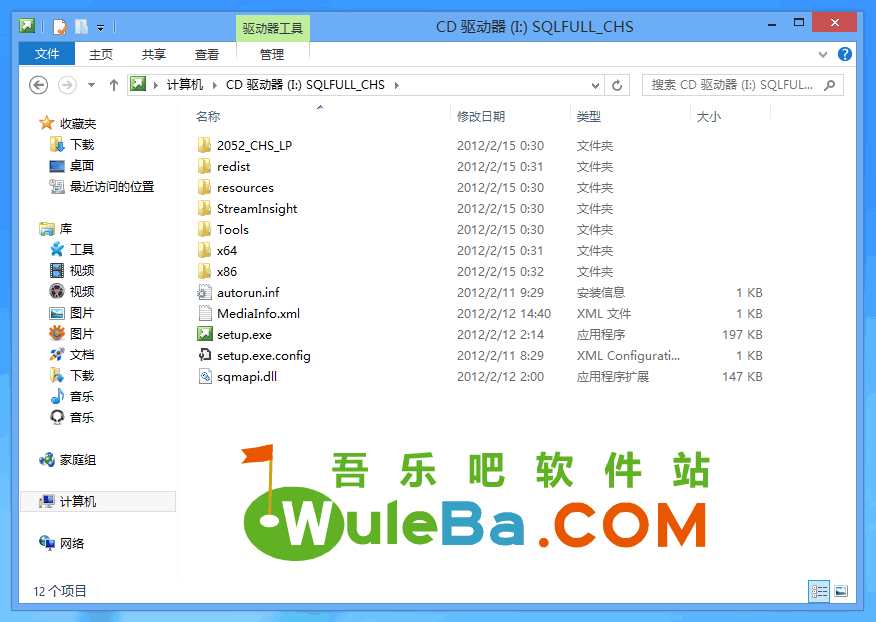
1、用虚拟光驱加载 ISO 镜像,或者直接解压运行。

Windows 8 安装 Microsoft SQL Server 2012 数据库完整图文教程(附SQL2012序列号)

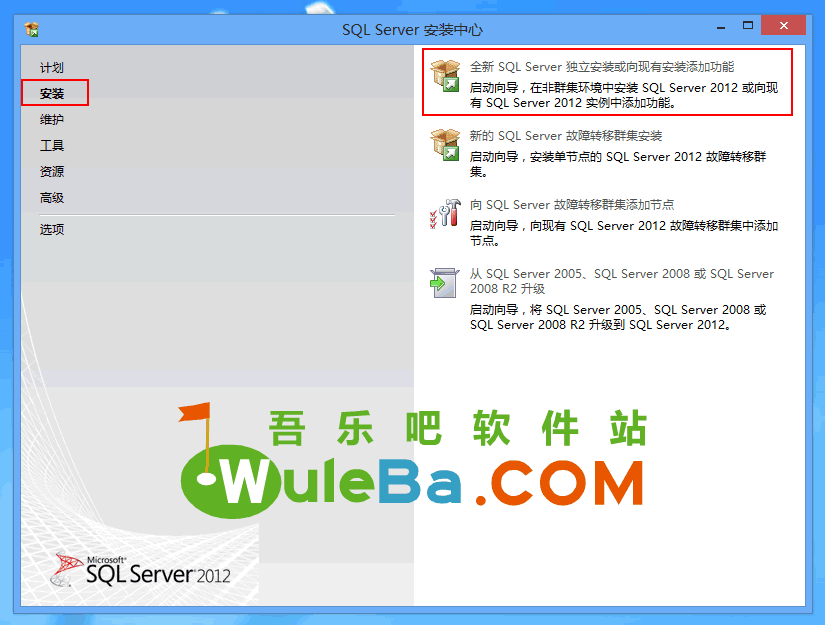
2、安装——全新 SQL Server 独立安装或向现有安装添加功能

Windows 8 安装 Microsoft SQL Server 2012 数据库完整图文教程(附SQL2012序列号)

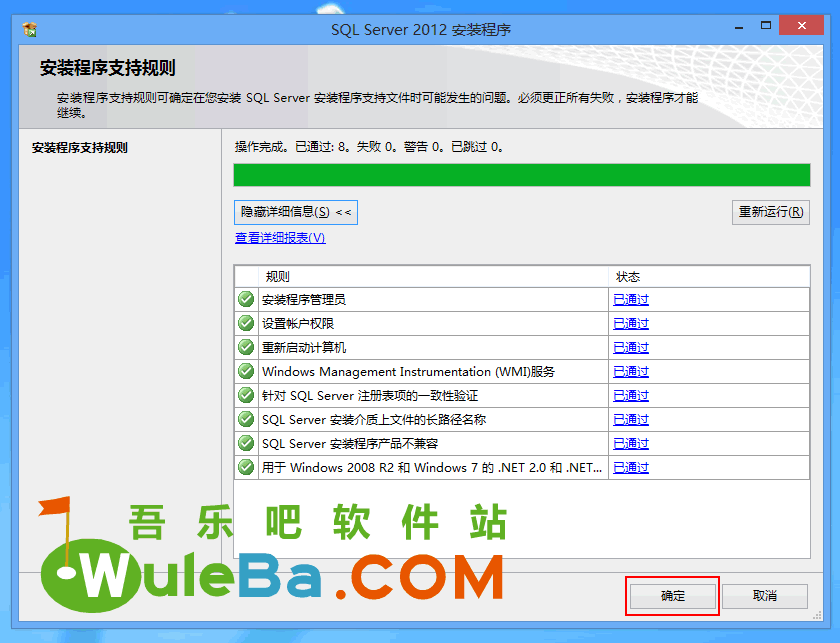
3、确定

Windows 8 安装 Microsoft SQL Server 2012 数据库完整图文教程(附SQL2012序列号)

Windows 8 安装 Microsoft SQL Server 2012 数据库完整图文教程(附SQL2012序列号)

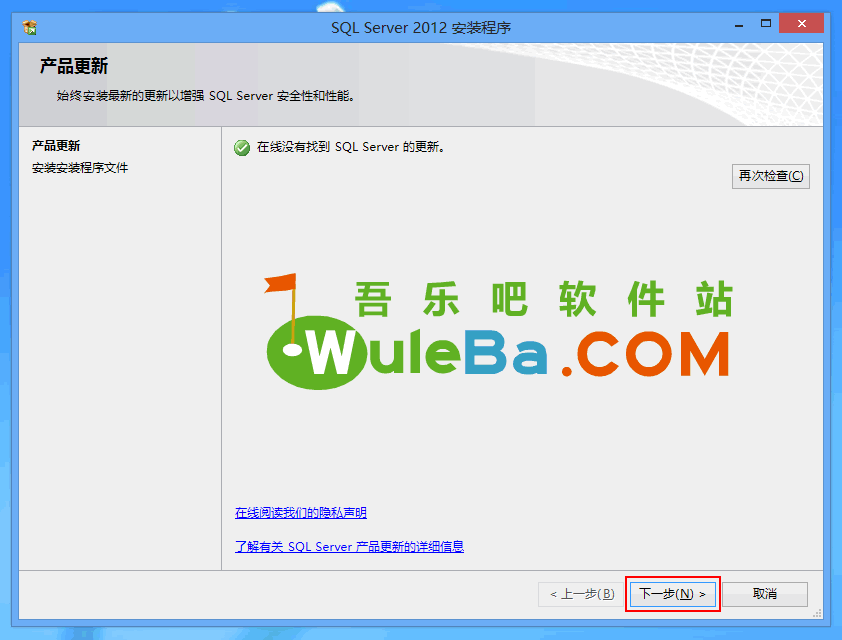
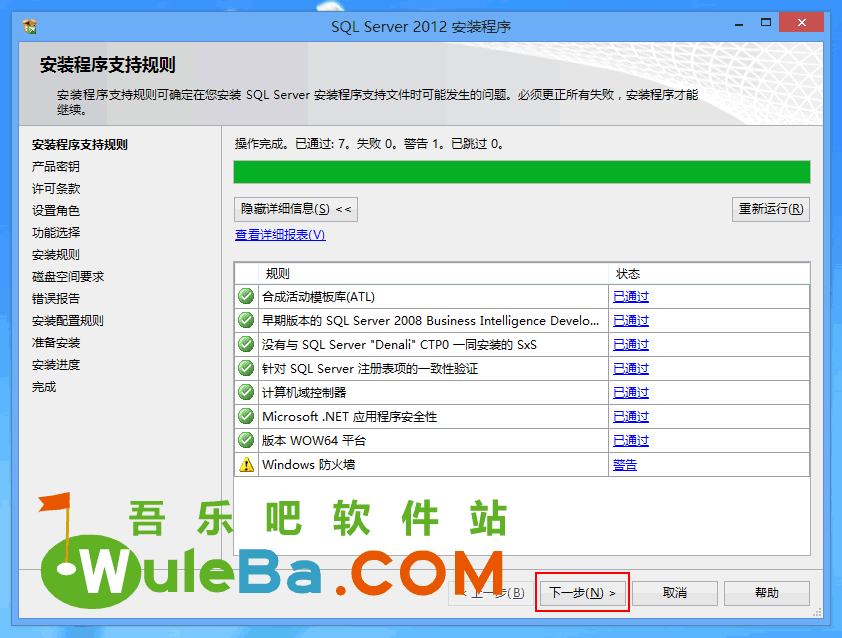
4、下一步——下一步

Windows 8 安装 Microsoft SQL Server 2012 数据库完整图文教程(附SQL2012序列号)

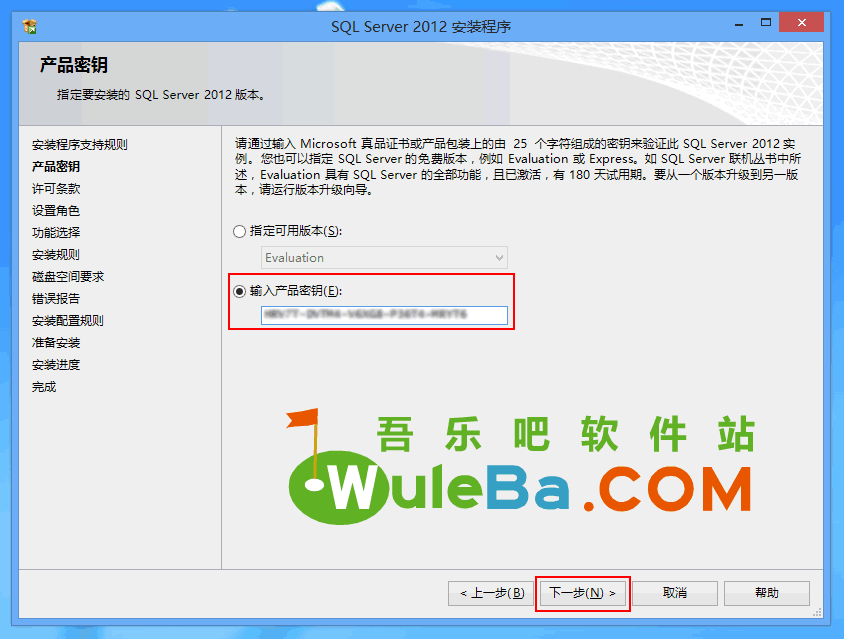
5、输入序列号,下一步。

Windows 8 安装 Microsoft SQL Server 2012 数据库完整图文教程(附SQL2012序列号)

Windows 8 安装 Microsoft SQL Server 2012 数据库完整图文教程(附SQL2012序列号)

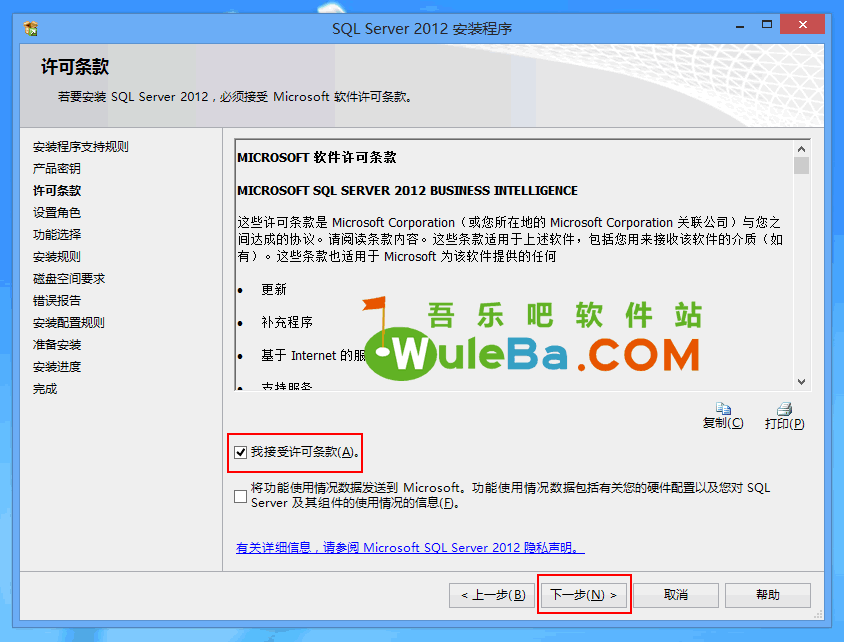
6、我接受许可条款——下一步

Windows 8 安装 Microsoft SQL Server 2012 数据库完整图文教程(附SQL2012序列号)

Windows 8 安装 Microsoft SQL Server 2012 数据库完整图文教程(附SQL2012序列号)

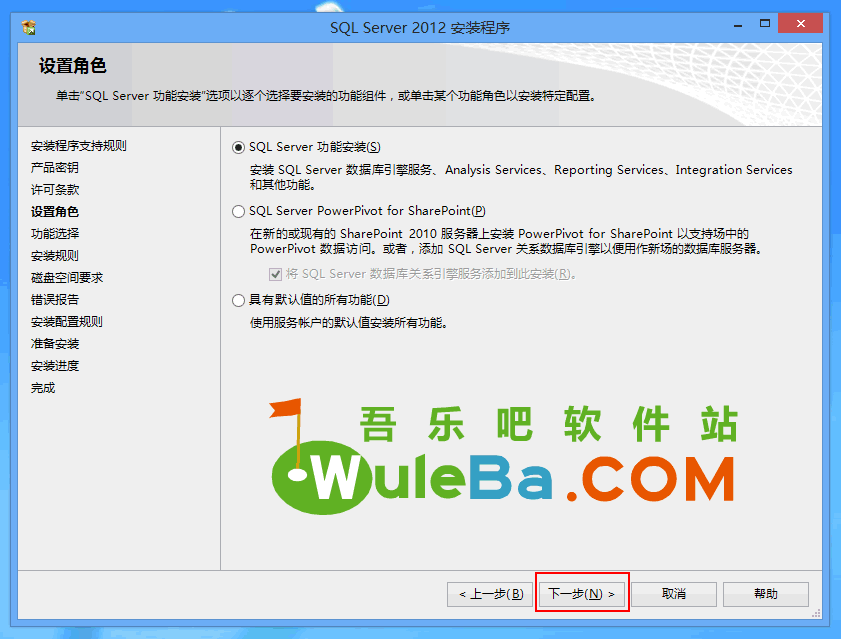
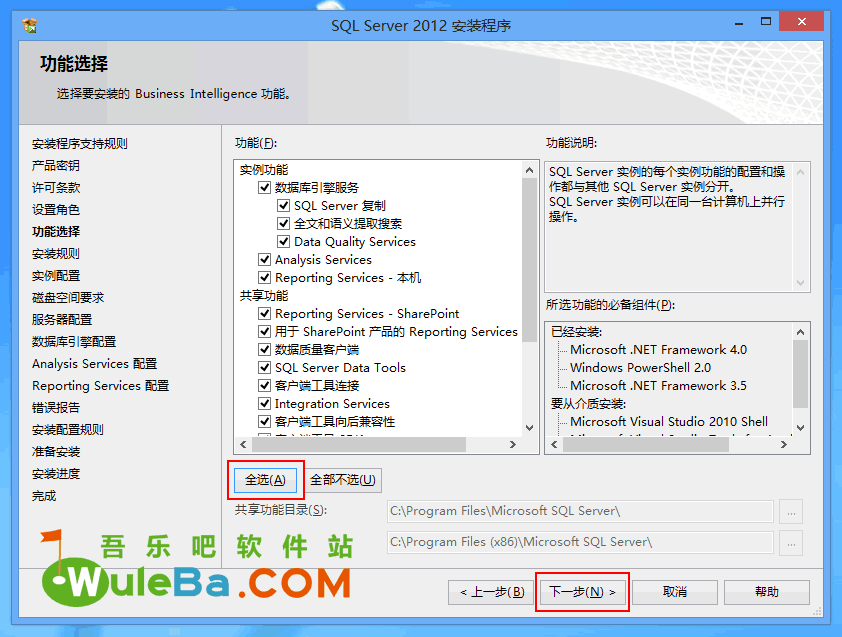
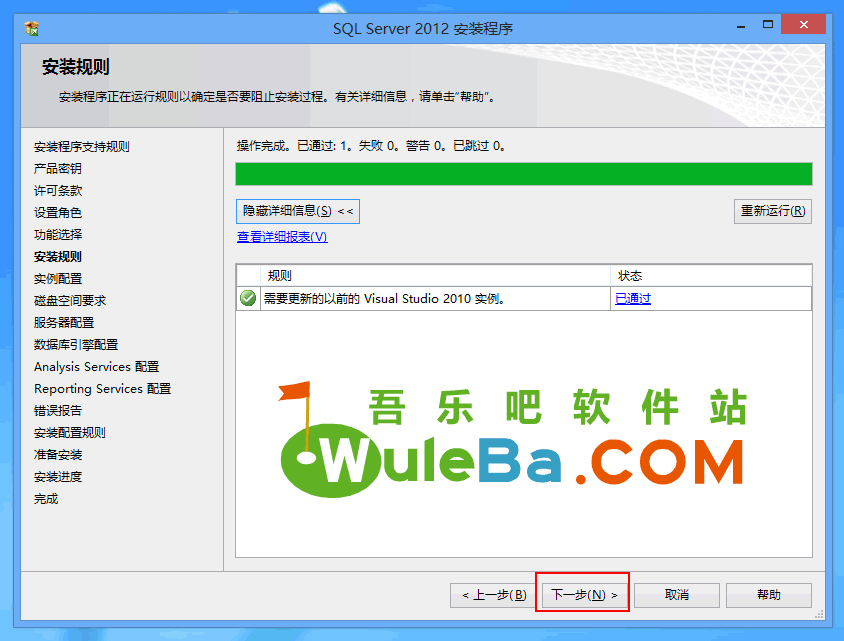
7、全选(或者勾选自己想要的功能)——下一步——下一步(本文由 吾乐吧软件站 撰写,转载请注明出处)
Windows 8 安装 Microsoft SQL Server 2012 数据库完整图文教程(附SQL2012序列号)

Windows 8 安装 Microsoft SQL Server 2012 数据库完整图文教程(附SQL2012序列号)

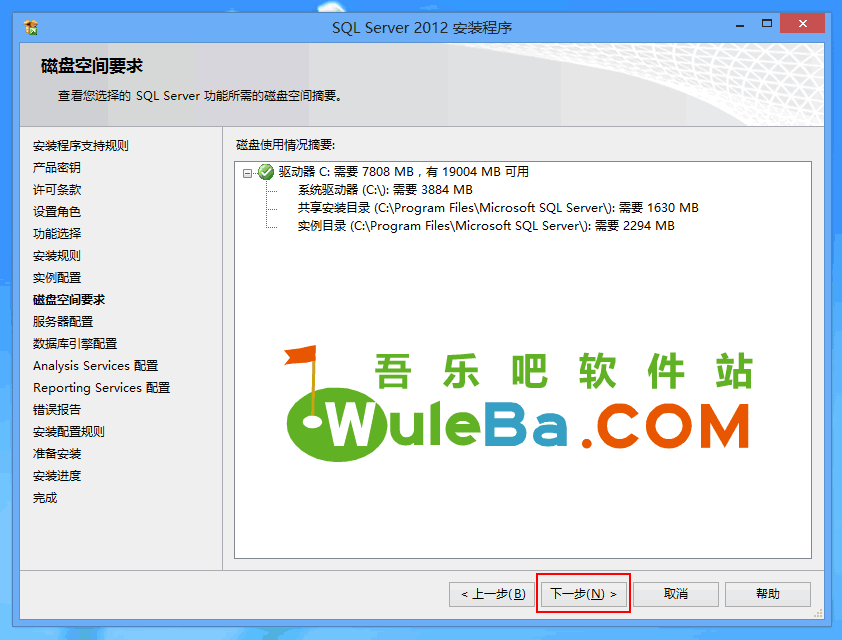
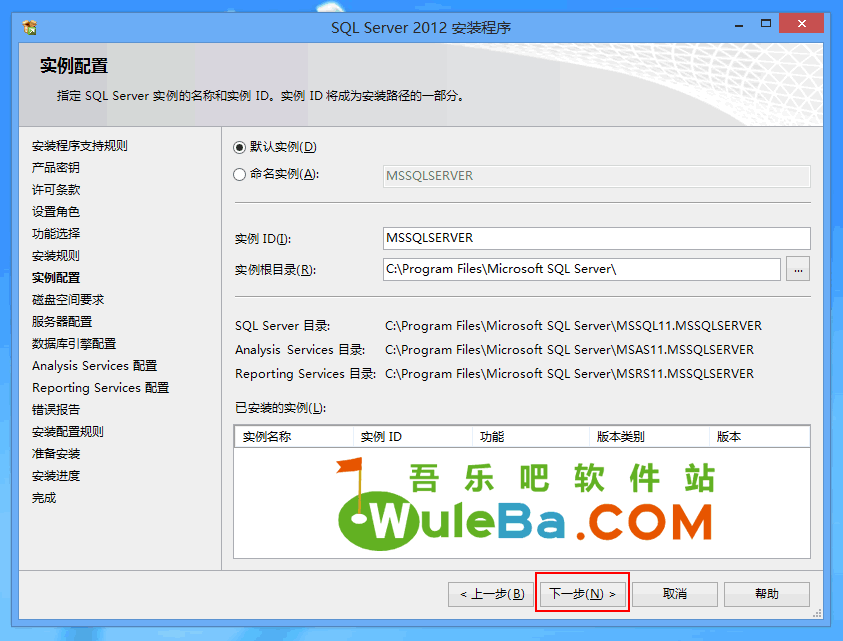
8、使用默认实例(或者你自定义)——下一步——下一步

Windows 8 安装 Microsoft SQL Server 2012 数据库完整图文教程(附SQL2012序列号)

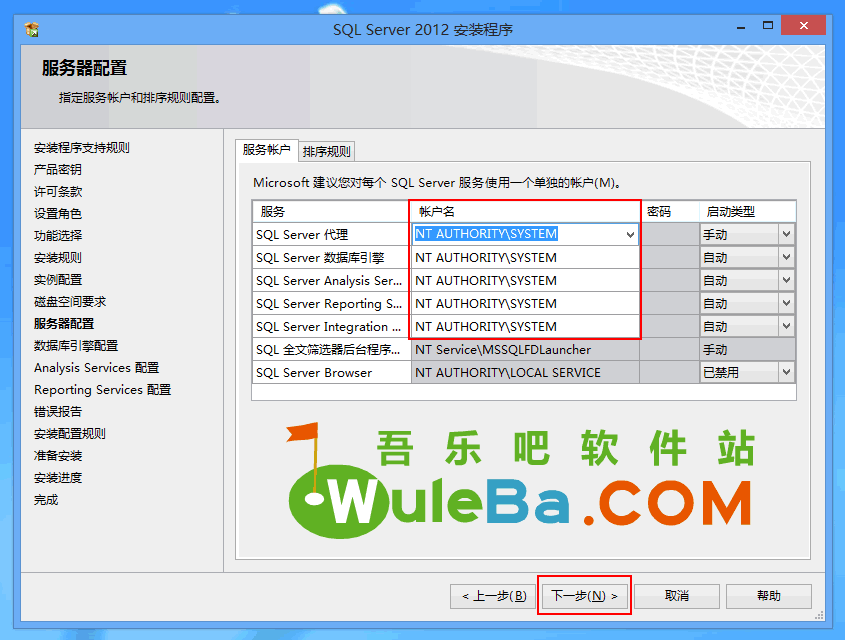
9、这一步比较关键,请设置成上图那样。除了最后2个不能修改用户名,其他的统统改为“NT AUTHORITY\SYSTEM”——下一步

知识说明:

SQL Server 2012中服务帐户类型分为不具有 Windows 管理员权限的“内置系统帐户”和“域用户帐户”,“内置系统帐户”又细分成三类“本地系统帐户”、“网络服务帐户”以及“本地服务帐户”。

1. Local System :是一个具有高特权的内置帐户。这个账户没有用户名和密码之类的凭证,如果机器处于域中,那么运行于 Local System 账户下的服务还可以使用机器账户在同一个森林中得到其他机器的自动认证,而且它能够使用空会话(null session) 去访问网络资源。该帐户的实际名称为“NT AUTHORITY\SYSTEM”。

2. Network Service :它比 Users 组的成员拥有更多的对资源和对象的访问权限。以 Network Service 帐户身份运行的服务将使用计算机帐户的凭据访问网络资源。该帐户的实际名称为“NT AUTHORITY\NETWORK SERVICE”。

3. Local Service :账户是预设的拥有最小权限的本地账户,与 Users 组的成员具有相同级别的资源和对象访问权限,该账户下的进程只能以没有凭据的空会话形式访问的网络资源。如果有个别服务或进程的安全受到威胁,则此有限访问权限有助于保护系统的安全。请注意,SQL Server 或 SQL Server 代理服务不支持 Local Service 帐户。该帐户的实际名称为“NT AUTHORITY\LOCAL SERVICE”。
Windows 8 安装 Microsoft SQL Server 2012 数据库完整图文教程(附SQL2012序列号)

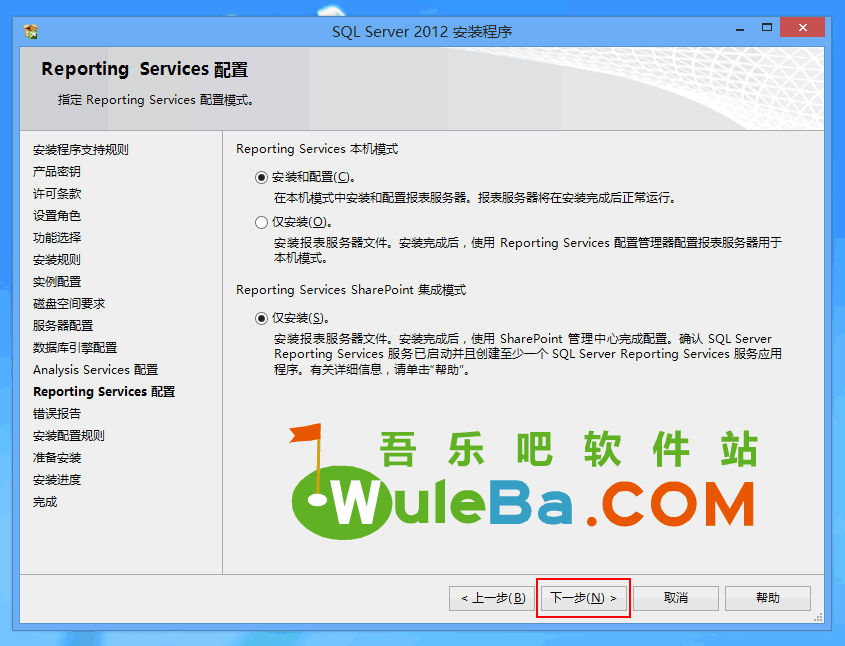
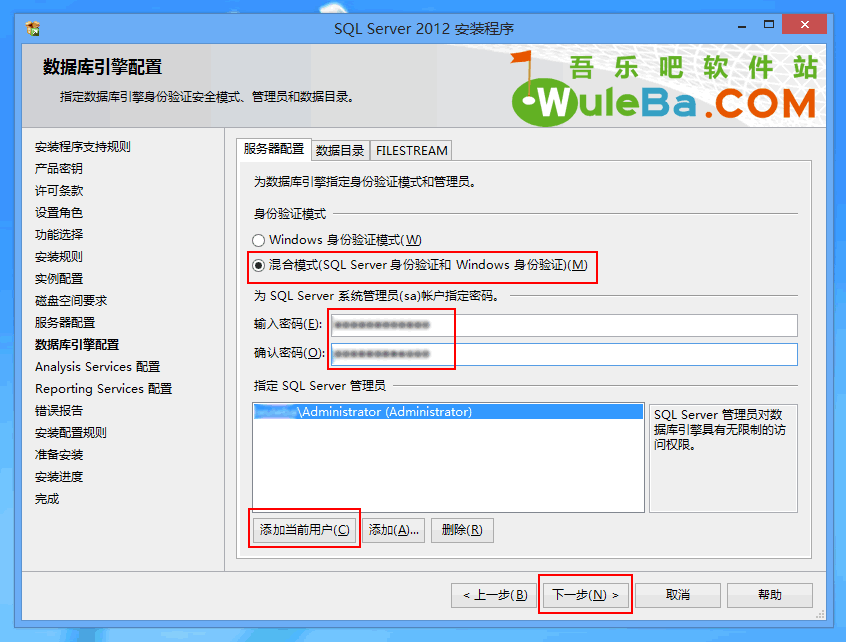
10、选择“混合模式(SQL Server 身份验证和 Windows 身份验证)”——输入密码——添加当前用户——下一步
Windows 8 安装 Microsoft SQL Server 2012 数据库完整图文教程(附SQL2012序列号)

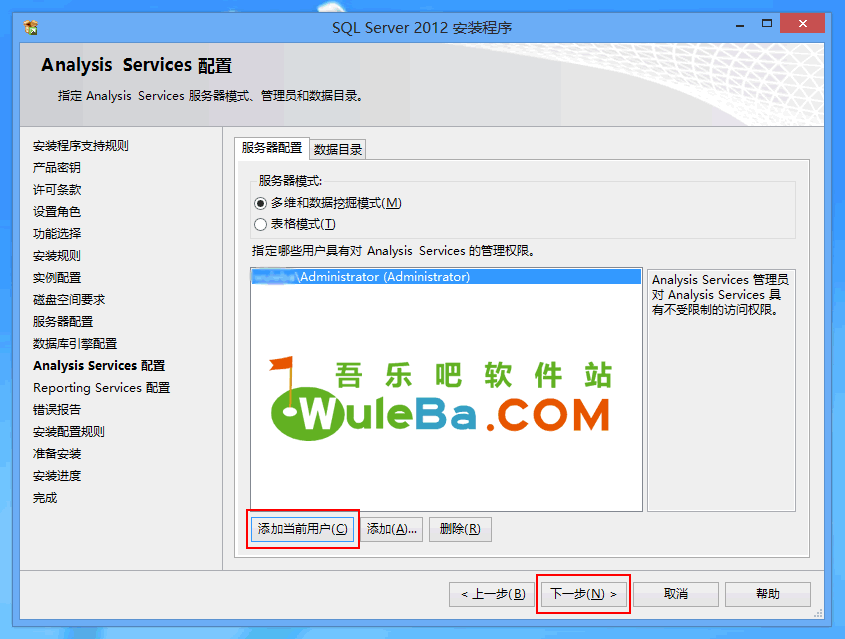
11、添加当前用户——下一步

Windows 8 安装 Microsoft SQL Server 2012 数据库完整图文教程(附SQL2012序列号)

Windows 8 安装 Microsoft SQL Server 2012 数据库完整图文教程(附SQL2012序列号)

Windows 8 安装 Microsoft SQL Server 2012 数据库完整图文教程(附SQL2012序列号)

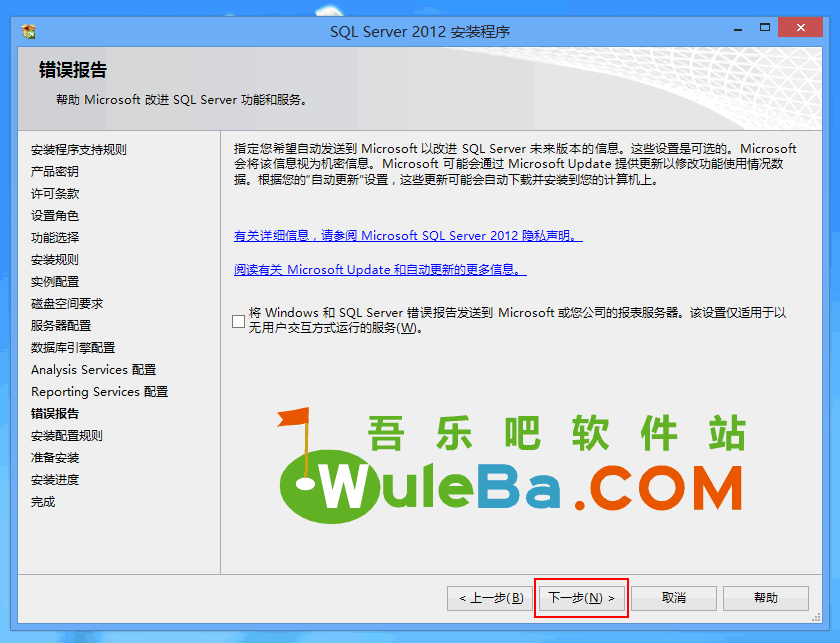
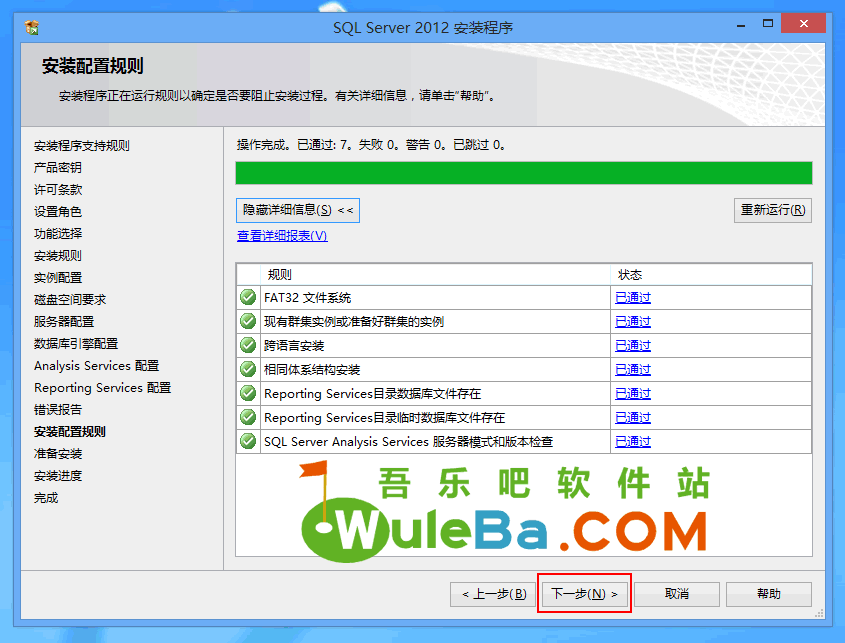
12、下一步——下一步——下一步

Windows 8 安装 Microsoft SQL Server 2012 数据库完整图文教程(附SQL2012序列号)

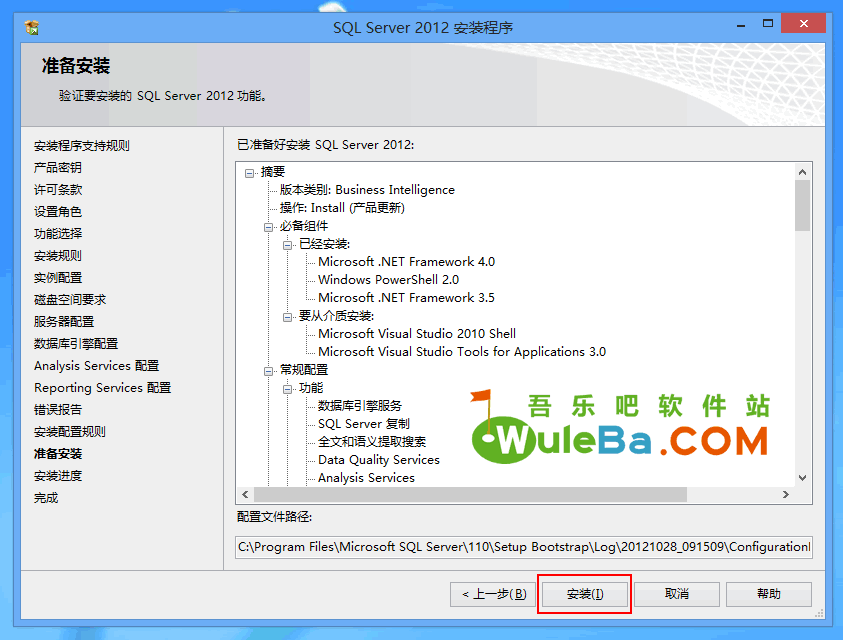
13、安装

Windows 8 安装 Microsoft SQL Server 2012 数据库完整图文教程(附SQL2012序列号)

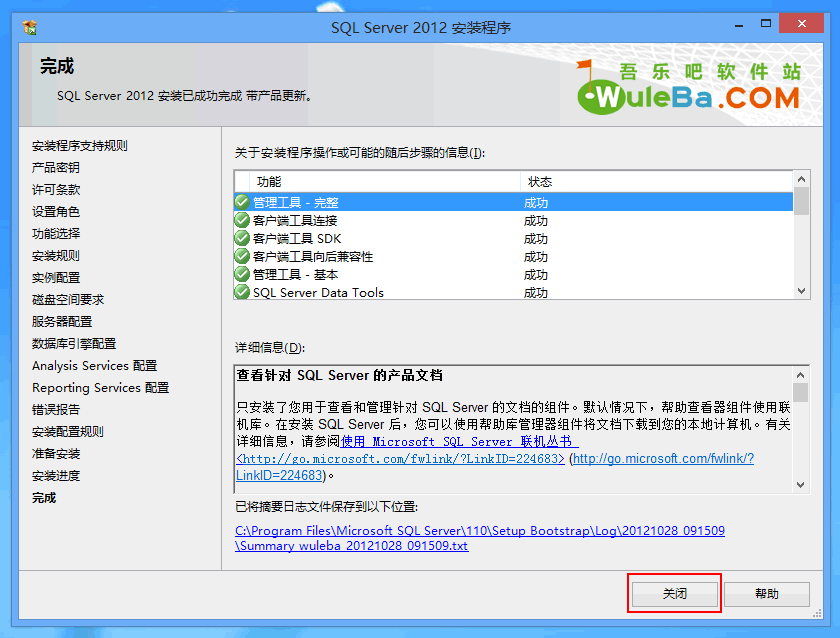
14、过了20~40分钟之后,就会成功了,直接关闭窗口就搞定了。

本文以及相关工具仅供交流学习,请大家在24小时内删除,资源来自互联网,一切后果均与吾乐吧软件站无关!

Windows 8 安装 Microsoft SQL Server 2012 数据库完整图文教程(附SQL2012序列号)

工具下载:序列号1 | 序列号2 | SQL Server 2012 简体中文版 |
系统下载:Visual Studio 2012 简体中文版 | Windows 8 各版本区别以及下载安装激活总汇帖 |


版权声明:

小编:吾乐吧软件站

链接:https://www.wuleba.com/6889.html

来源:吾乐吧软件站

本资源仅供个人学习,禁止用于商业用途。下载后请于24小时内删除,并支持正版或原作者。因使用本资源导致的任何法律纠纷或损失,由使用者自行承担。

THE END
上一篇 QQ2012 正式版 5062 去广告显IP特别版(独木成林作品)
下一篇 个人笔记资料管理软件 myBase Desktop 6.1(汉化绿色注册版)
相关内容
转发
11
点赞
分享
全部转发 0 只看作者
按时间倒序 按时间正序

全部评论 11 只看作者
按时间倒序 按时间正序
bb
2015年12月12日 14:48 0 回复
无聊
楼主,我的更新以前的vs2010实例失败 ,怎么破
2015年8月18日 12:17 0 回复
邹雄zou
安装sql server 2012分布式重播控制器安装失败,会出现问题吗
2015年3月17日 21:47 0 回复
hbuk
有没有直接的软件
2014年10月22日 13:04 0 回复
destiny
楼主,我要还原我原来的数据库怎么搞。。我在vs2010里没找到附加数据库的东东。。
2013年4月9日 00:29 0 回复
VS2010——菜单栏——数据——添加数据源——数据库——下一步……
2013年4月9日 00:57 0 回复
destiny 回复 @吾乐吧软件站
谢谢楼主~辛苦了!
2013年4月9日 01:46 0 回复
安卓博客
不需要这个的说,呵呵
2012年10月30日 17:40 0 回复
莫新
非常详细,没啥好说,只能顶了
2012年10月30日 13:34 0 回复
wwk
@免费天空网 没装win8的路过~
2012年10月30日 13:24 0 回复
游客*
附上SQL2012序列号,请低调使用,24小时内删除:MICROSOFT SQL SERVER 2012 BUSINESS INTELLIGENCE 版序列号:HRV7T-DVTM4-V6XG8-P36T4-MRYT6MICROSOFT SQL SERVER 2012 DEVELOPER 版序列号:YQWTX-G8T4R-QW4XX-BVH62-GP68YMICROSOFT SQL SERVER 2012 ENTERPRISE SERVER/CAL EDITION 版序列号:748RB-X4T6B-MRM7V-RTVFF-CHC8HMICROSOFT SQL SERVER 2012 STANDARD 版序列号:YFC4R-BRRWB-TVP9Y-6WJQ9-MCJQ7MICROSOFT SQL SERVER 2012 WEB 版序列号:FB3W8-YRXDP-G8F8F-C46KG-Q998FMICROSOFT SQL SERVER 2012 ENTERPRISE CORE 版序列号:FH666-Y346V-7XFQ3-V69JM-RHW28
2012年10月28日 11:45 0 回复
赞赏支持
微信收款码
微信扫一扫
支付宝收款码
支付宝扫一扫
投诉内容
0/200
上传图片(最多3张,单张不超过2MB)
生成分享图片
正在生成预览...